
 Личный кабинет
 Интернет-магазин
Рассылка по электронной почте
Вы можете редактировать список получателей уведомлений по электронной почте. Проверяйте правильность адресов всех получателей прежде, чем включать их в список рассылки.
Как добавить адрес получателя
Чтобы добавить адрес электронной почты, на который должны отправляться уведомления по виджету, следует:
- откройте настройки уведомлений по виджету;
- выберите адрес электронной почты в выпадающем списке «Укажите e-mail адреса, на которые отправлять уведомления от робота»:
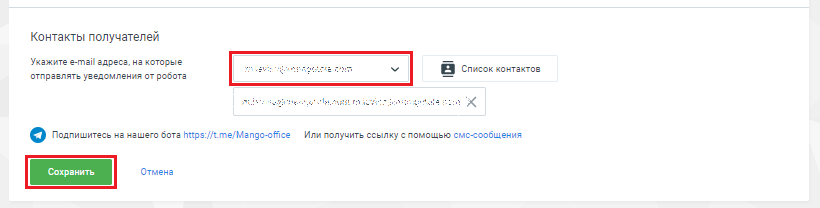
- если в выпадающем списке нет нужного Вам адреса, то его нужно добавить в контакты. Для этого:
- нажмите кнопку «Список контактов». Затем, в открывшемся окне, нажмите кнопку «Добавить контакт»:
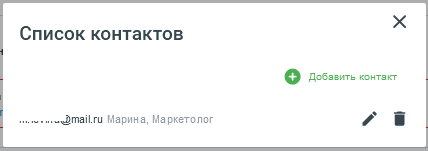
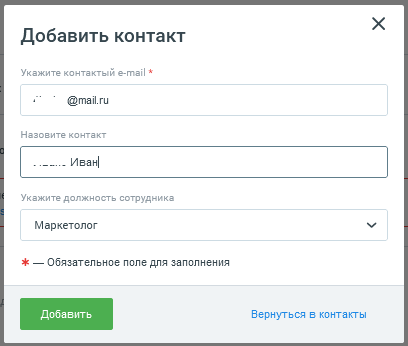
- введите данные нового контакта: адрес электронной почты, ФИО, должность;
- нажмите кнопку «Добавить»:
- в открывшемся окне «Список контактов» нажмите кнопку «Крестик»;
- в выпадающем списке «Укажите e-mail адреса, на которые отправлять уведомления от робота» выберите адрес электронной почты, который Вы только что добавили в контакты.
- нажмите кнопку «Сохранить».
Изменение списка получателей уведомлений. Удаление получателя
Чтобы удалить адрес из списка получателей уведомлений, следует:
- откройте настройки уведомлений по виджету;
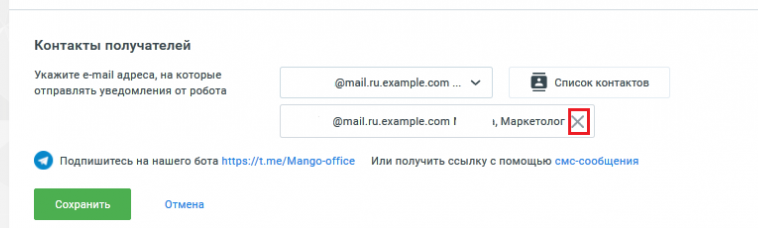
- нажмите кнопку «Крестик» напротив электронной почты, которую нужно удалить;
- нажмите кнопку «Сохранить».
Изменение списка получателей уведомлений. Удаление получателя
Чтобы удалить адрес из списка получателей уведомлений, следует:
- откройте настройки уведомлений по виджету;
- нажмите кнопку «Крестик» напротив электронной почты, которую нужно удалить;
- нажмите кнопку «Сохранить»:
Была ли статья полезна?
Предыдущая
Следующая


